家計簿、今とこれから|支出を「いつも・ふい・いつか」で分けてみる
sacchan
sachi mama note
「さあ、今日からマネーフォワードME使ってみよう!」
「マネーフォワードMEって聞いたことあるけど、まだアプリ入れてないんだよね」
「インストールはしたけど、正直まだ何にも触ってない…」
今日はそんな方に向けての、最初の一歩の記事です!
アプリのインストールから、使い始めるために必要な初期設定、そして設定が終わったあとに見ておきたい画面の使い方まで、迷わないようにひとつずつ順番にまとめてみました。
ちなみに、そもそもマネーフォワードMEを使うとどれくらい家計管理が楽になるの?という話は、以前の記事でたっぷり語っているので、気になる方はこちらもぜひのぞいてみてください。
まずはアプリを手元に用意するところから始めましょう。
スマホアプリだけでなく、パソコンのブラウザからWeb版としても利用できます。アプリと同じログイン情報でそのまま使えるので、最初の入力はスマホの大きい画面でじっくり、日々の確認はスマホでサッと、というような使い分けもできますよ。
アプリのインストールができたら、いよいよ金融機関を登録していきます。銀行でもカードでも証券口座でも、操作の流れは基本的に同じです。
金融機関を連携する前に、手元に用意しておきたいものはこちらです。
マネーフォワードMEは、それぞれの金融機関のWebサービスにログインして情報を取得する仕組みなので、そもそもインターネットバンキングやWeb会員サービスの契約がないと連携ができません。
まだ契約していない金融機関がある場合は、先にそちらの申し込みを済ませておく必要があります。ネット銀行以外だと、書面での申し込みが必要で数日〜数週間かかることもあるので、余裕を持って準備しておくと安心です。
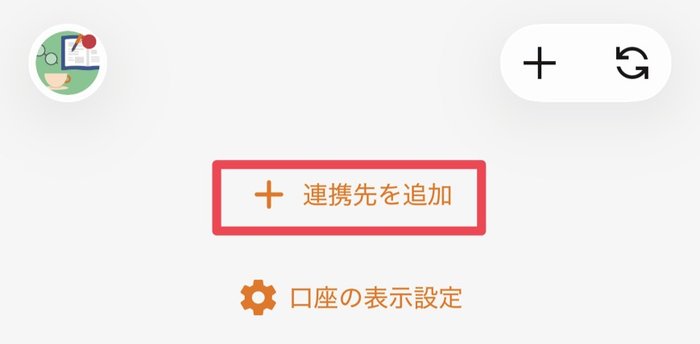
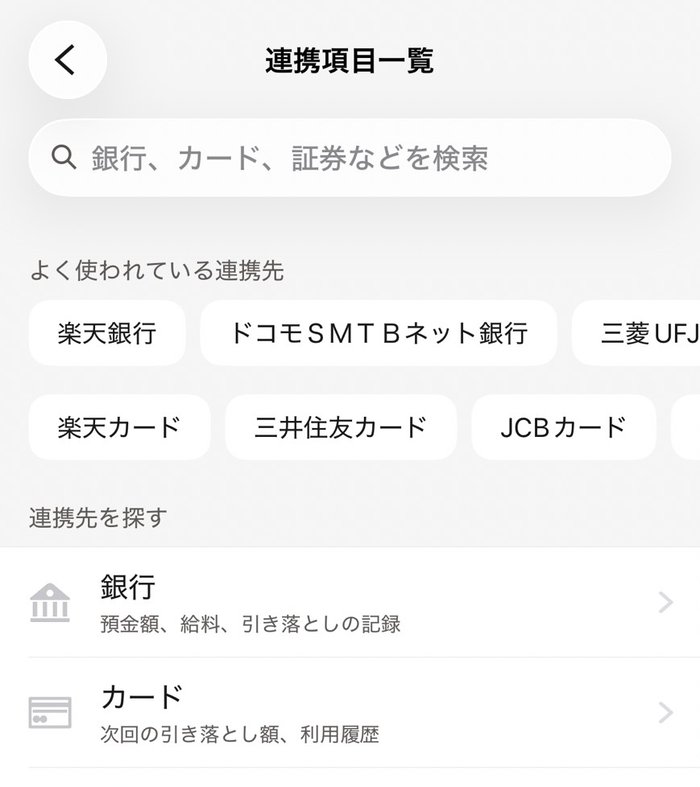
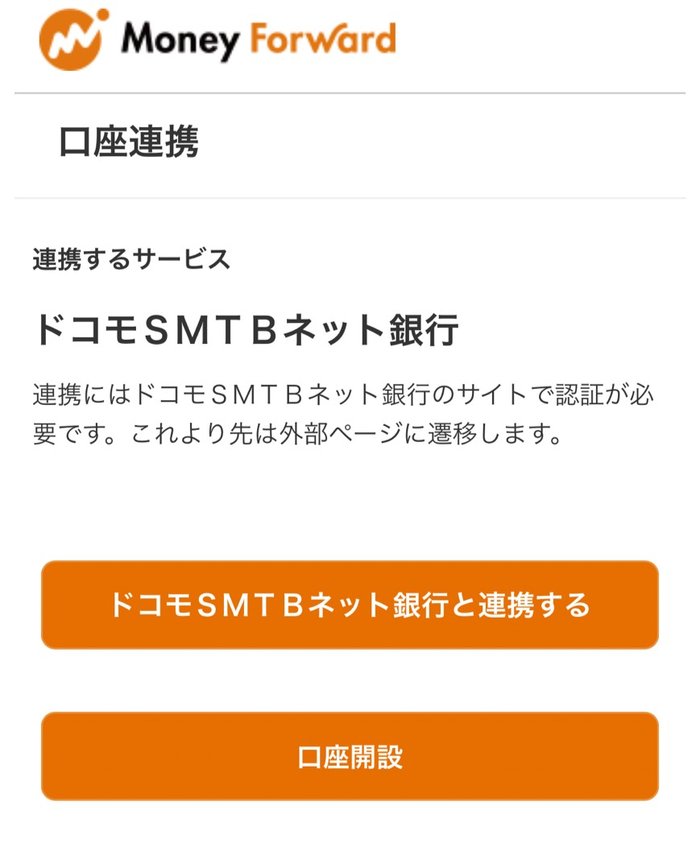
金融機関によっては、マネーフォワードMEの画面内だけで完結せず、一度その金融機関の公式サイトに飛ばされて、そちらでログインと連携の許可をおこなうパターンもあります。このあたりの細かい流れは金融機関ごとに違うので、都度表示される案内に沿って進めてもらえれば大丈夫です。
なお、連携の初回は過去のデータをどこまで取り込むか選べる場合があります。特にこだわりがなければ、取得できる範囲をすべて取り込んでおくと、あとから過去の支出を振り返るときに役立ちますよ。
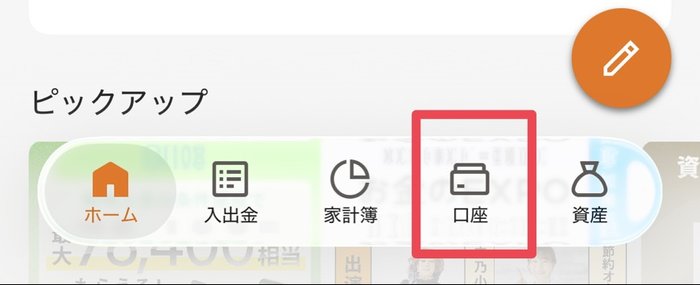
登録が終わると、「口座」の一覧画面に金融機関が追加されます。
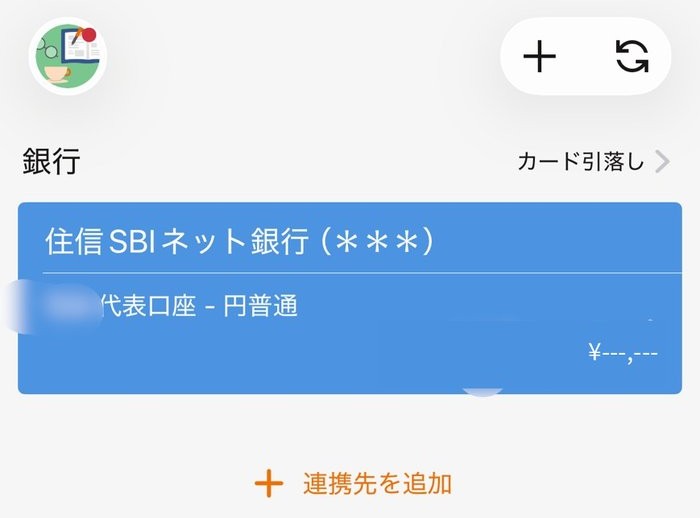
連携直後はデータの取得に少し時間がかかることがあります。すぐに反映されていなくても慌てず、画面を下に引っ張って更新するか、しばらく待ってから確認してみてくださいね。
金融機関の登録は、一度に全部やろうとしなくても大丈夫です。まずはメインで使っている銀行と、よく使うクレジットカードを登録しておきましょう。
金融機関の登録ができたら、さっそく画面を見てみましょう。マネーフォワードMEでは、資産の確認画面が2種類あって、それぞれ見え方が違います。目的に合わせて使い分けるのがポイントです。
金融機関の連携作業のときに開いていた「口座」画面では、どの金融機関にいくらあるかを一覧で確認できます。
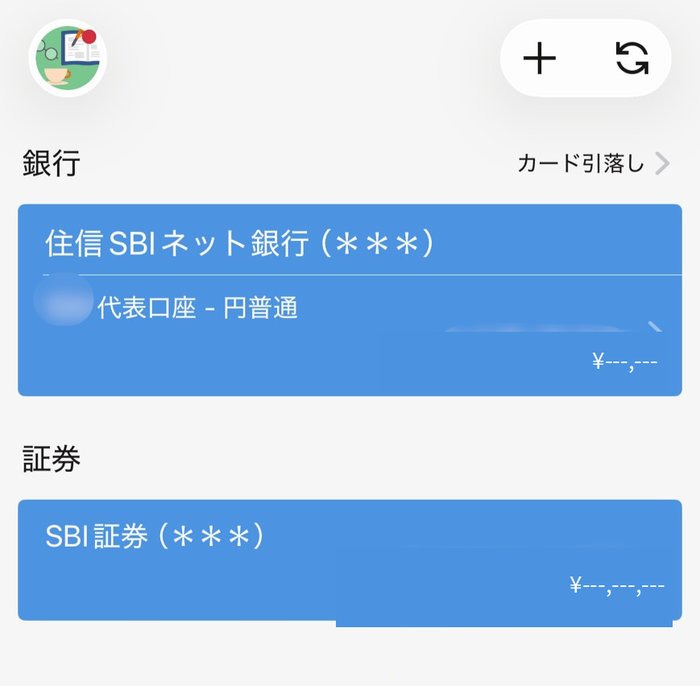
こちらの画面では、クレジットカードの利用額(未払い分)も確認できるので、引落し設定している口座の残高と合わせてチェックすることができます。
カードの利用額って、普段の生活だと実感しづらいところなので、今どれくらい使っているかがパッとわかるのは地味に便利なポイントです。
「資産」画面では、現金・預金がいくら、投資信託がいくら、株式がいくら……というように、資産の種類ごとの内訳を確認できます。
「うちの家計全体で、すぐに使えるお金はどれくらいあるんだろう?」「資産のうち、投資に回っている割合はどのくらい?」といった、家計全体を俯瞰したいときに便利な画面です。
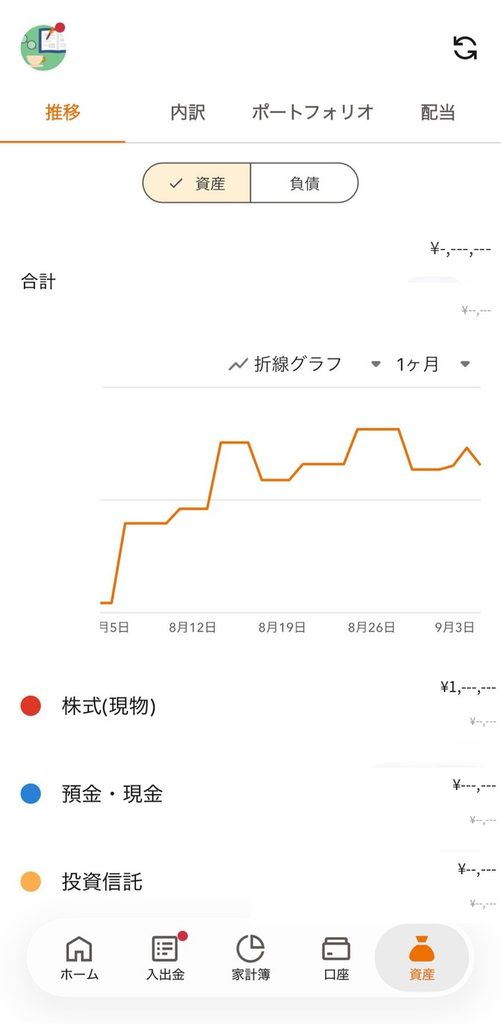
どちらか一方だけを見るというより、目的に応じて行き来する感じで使うと、家計の状況がつかみやすくなります。
連携が完了すると、入出金の明細は自動で取得され、費目ごとの仕分けまでおこなわれます。
基本は放っておいてOKなのですが、思っていたのと違う費目に入っていることもあるので、最初は少し丁寧めに確認してみてください。
「入出金」メニューから、取得された明細を一覧で確認できます。
日付・店舗名・金額・費目が並んで表示されるので、上から順に見ていって、違和感のあるものがないかチェックしましょう。
あれ?なんか思った費目と違うので登録されてる!
…と思っても大丈夫。
下記のステップで簡単に修正できます。
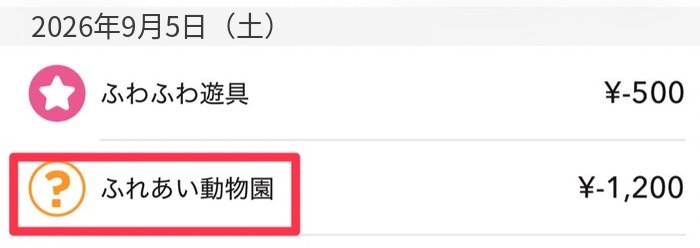
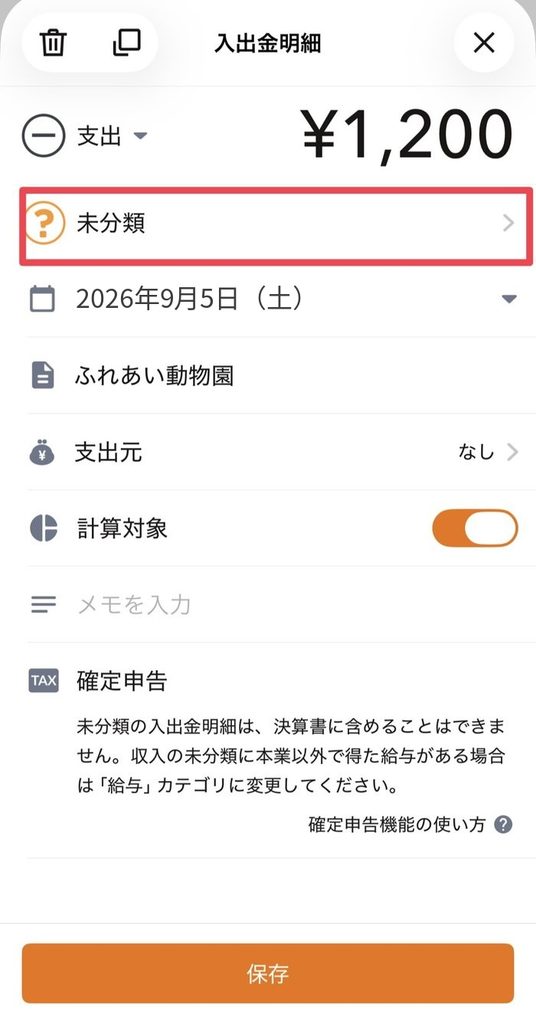
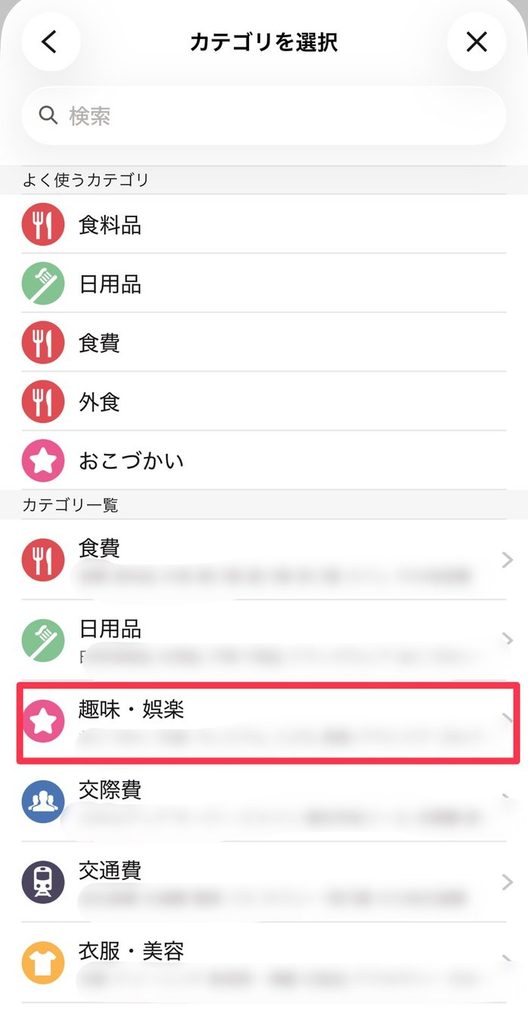
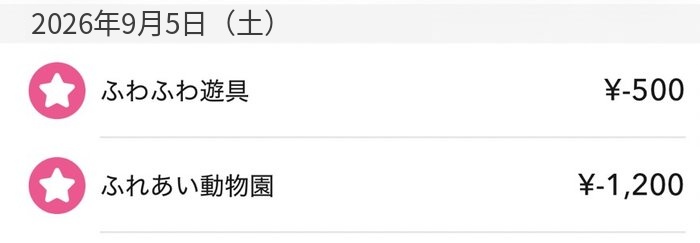
うれしいのが、一度修正しておくと、同じお店・同じ支払い方法の取引は、次回以降その費目で自動的に仕分けされるようになること。よく行くお店ほど、直した効果が長く効いてくれます。
「未分類」として取り込まれる明細も、この手順で費目を設定してあげればOKです。
慣れないうちは気づいたタイミングで直しておくと、使うほどにだんだん手直しの手間が減っていきますよ。
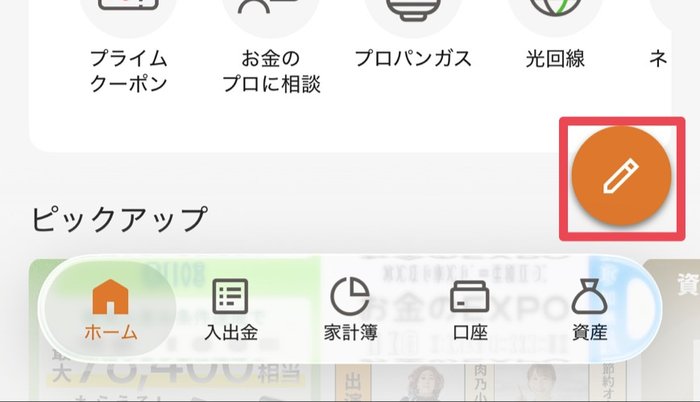
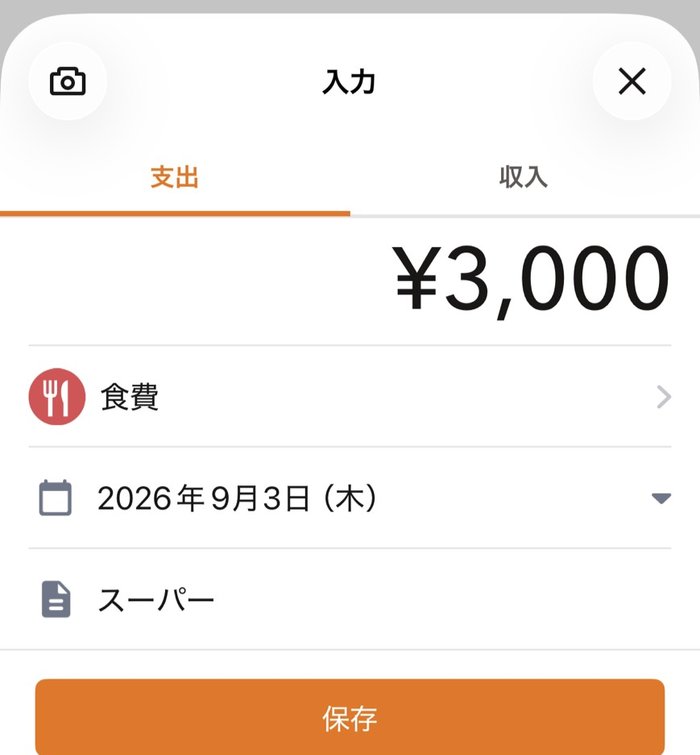
現金で支払った分は連携では取得できないので、記録しておきたい場合は手動で追加します。「入出金」画面から手入力で、日付・金額・費目を登録できます。

「家計簿」メニューでは、その月の収支や、費目ごとの支出内訳をグラフで確認できます。
円グラフで費目ごとの割合が色分けされて表示されるので、「今月は外食の割合が思ったより大きいな」といった気づきを得やすいのがポイントです。数字の羅列を見るより、グラフの方が直感的にわかりますよね。
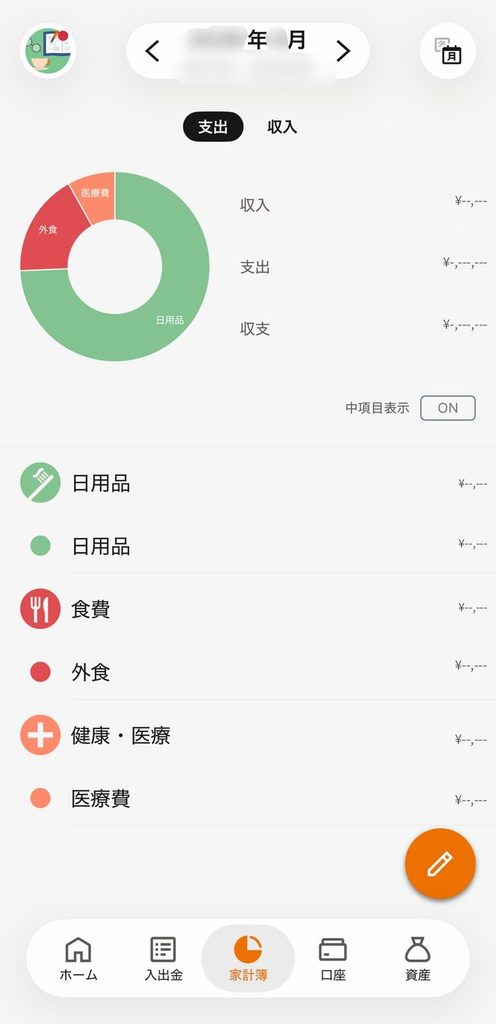
画面上部で月を切り替えれば、先月・先々月の状況も確認できます。1ヶ月だけを見て一喜一憂するより、数ヶ月分を並べて眺めた方が、自分の家計のクセが見えてきますよ。
最初のうちは、月に1回この画面を開いて眺めるだけでも十分です。細かく管理しようとしすぎず、まずは「見る習慣」をつけるところから始めてみてくださいね。
家計や資産の情報を預けるとなると、セキュリティが気になる方も多いと思います。
実際2026年5月にマネーフォワードでGitHubへの不正アクセスがあり、一時期ニュースにもなりました。しかしその時流出した可能性があるのは、それだけで資産を動かせるパスワードのような情報ではありませんでした。
そもそも、マネーフォワードMEが金融機関から取得しているのは、あくまで残高や明細を見るための「閲覧用」の情報です。振込や出金など、お金を実際に動かすための情報は預かっていない仕組みになっているため、連携情報が仮に漏れたとしても、そこから直接お金を引き出されるようなことは起きにくい設計になっています。
とはいえ、どんなサービスであっても「漏洩ゼロ」を完全に保証することはできません。だからこそ、次のような自衛策をあわせて行っておくと安心です。
自衛できるポイントはガッチリ守りつつ、便利なサービスはしっかり活用していきましょう。
ここまでで、家計を自動化するための基本の設定は完了です。ここから先は、使い込むほど便利になる応用機能を軽くご紹介しますね。
これらの応用テクニックについては、また別の記事でじっくり紹介しますね。
今回は、マネーフォワードMEのインストールから、使い始めるための初期設定、基本の画面の使い方までをまとめました。
設定が終わってしまえば、あとはアプリが勝手に記録してくれます。
少しずつ家計管理の手間を手放していきましょう🌱